Medewerker - kaart met gegevens 1
Overzicht scherm medewerker
Wanneer je als medewerker inlogt in Roosterplatform zie je onderstaand scherm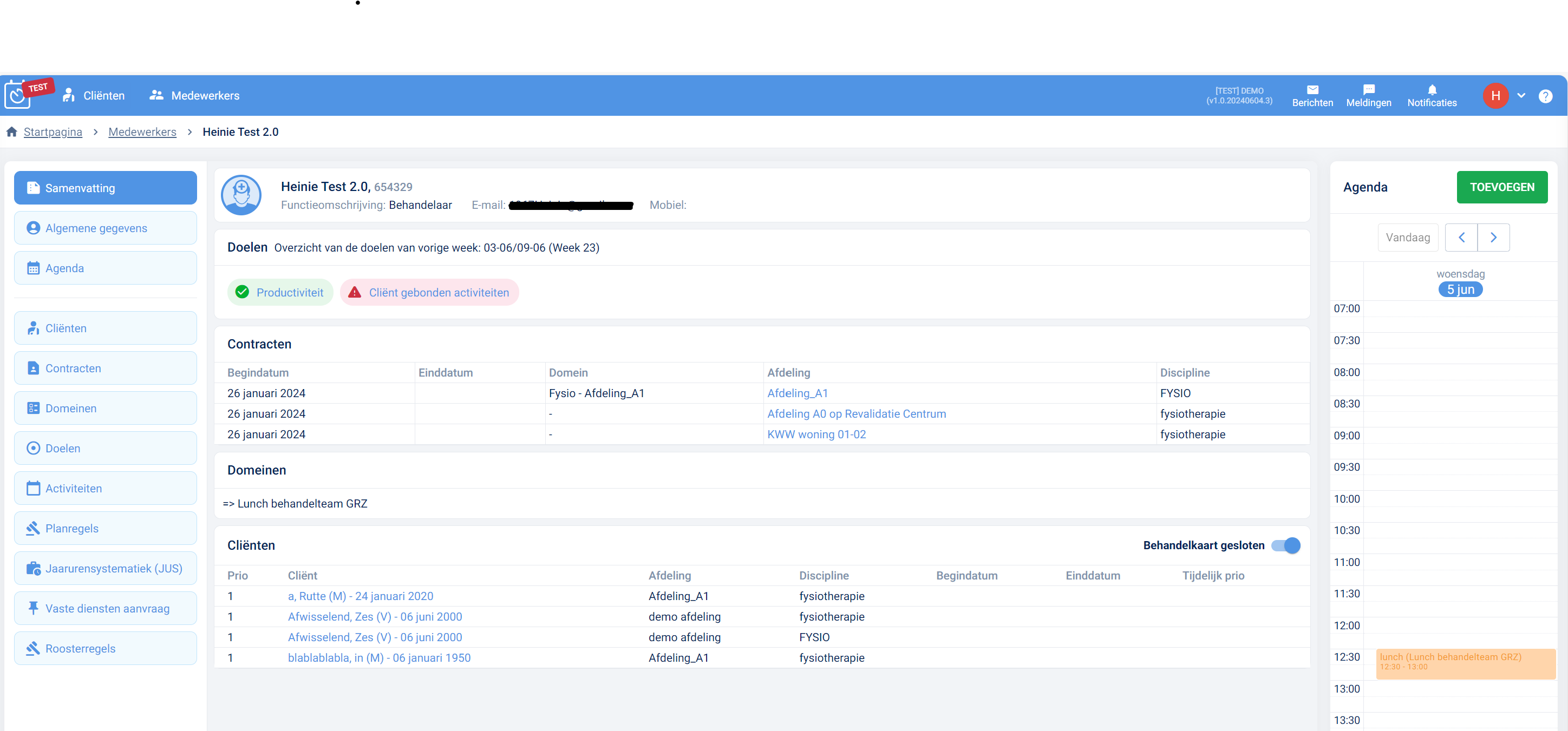
Algemene gegevens
Naam, admin nr en functie.
Eventueel mailadres en telefoonnummer
Agenda
Hier zie je direct de komende geplande behandelingen en afspraken.
Klik op Agenda
De agenda opent zich in de huidige week. Hier zie je direct de ingevoerde (niet)beschikbaarheid en geplande afspraken en behandelingen.
Groen: Beschikbaar/inplanbaar. Dit zijn in principe je contract uren waarbij je per locatie een tijdsblok inplanbare tijd invult.
Oranje: Niet beschikbaarheid, in dit geval de lunch. In deze tijdsblokken kun je niet ingepland worden voor behandelingen.
Roze: Administratie, in deze tijdsblokken kun je niet ingepland worden voor behandelingen.
Blauw: De ingeplande behandelingen
enz. enz.
Dag vandaag: datum met een blauw kader en gedurende de dag een gele achtergrond
Hier kun je navigeren naar de volgende of voorgaande weken
Hier kun je switchen naar een weergave per maand of per dag
Wanneer je op een willekeurige dag gaat klikken met je muis opent deze pop-up
Hier kun je een (niet)beschikbaarheid invoeren al dan niet met een herhalingspatroon.
Op deze wijze kun je niet beschikbaarheid opgeven of een afspraak toevoegen indien dit is ingericht in de organisatie. De beschrijving van een afspraak toevoegen https://support.roosterplatform.nl/portal/nl/kb/articles/afspraak-toevoegen
Activiteiten
Wanneer in de organisatie ook activiteiten alleen voor de medewerker worden ingepland, worden deze hier weergegeven.
Cliënten
Hier zie je de cliënten waar je vaste medewerker van bent. Door op de naam van de client te klikken opent de clientkaart zich.
Contract
Hier zie je de afdelingen waar jij in Roosterplatform voor ingepland mag worden.
Cliënten
Via de cliënten vanuit jouw overzicht scherm als medewerker of via de knop cliënten links bovenin je scherm kun je een specifieke cliënt opzoeken en kom je op de cliëntkaart.
Algemene gegevens
Ter info.
Agenda
Hier zie je direct de komende behandelingen en afspraken van de client.
Behandelprogramma
Hier zie je het behandelprogramma van de client.
Wijzigen vanaf volgende week van frequentie en duur
Klik op  bij de betreffende behandeling
Vul in het scherm het aantal maal, patroon (iedere week, iedere 2 weken), het aantal minuten en de te starten week in en klik vervolgens op toepassen.
of wijzig per week door de betreffende cel aan te wijzen met de muis en vervolgens kun je met een - of + het aantal of de minuten wijzigen
Stoppen van een behandeling
Klik op bij de betreffende behandeling.
Klik in de regel op stoppen en toepassen.
De behandeling wordt voor alle volgende weken gestopt.
NB Je kunt een behandeling alleen verwijderen wanneer deze behandeling nog niet is ingepland in een definitieve planning.
Nieuwe behandeling toevoegen
Wanneer een gewenste behandeling nog niet in de behandelkaart staat, kun je deze toevoegen via de knop 
Je kunt de behandeling opzoeken in de getoonde lijst of typ een deel van de naam van de behandeling in.
En vul de herhalende of eenmalige frequentie, duur en de week waarin deze wjziging moet starten in.
Vervolgens klik je op toevoegen.
Inzicht in mutaties
Klik op en vervolgens kun je zien door wie, wanneer en welke mutaties is gedaan.
Rapportage
Via de knop rapportage kun je diverse rapporten inzien.
Related Articles
Medewerker - kaart met gegevens 2
Het scherm van met de medewerker gegevens is opnieuw vormgegeven ter verbetering op de gebruiksvriendelijkheid net als de clientkaart. De opbouw van het scherm is links de knoppen om te navigeren, in het midden de inhoud en rechts de agenda van ...Uitwisseling gegevens mijnCaress en Roosterplatform
Uitwisseling gegevens mijnCaress en Roosterplatform Van mijnCaress naar Roosterplatform Wat Gegevens mijnCaress Zichtbaar in Roosterplatform Synchronisatie Cliënt Cliëntnummer Initialen Achternaam Geboortedatum Geslacht Organisatorische eenheid ...Uitwisseling gegevens ONS en Roosterplatform
Van ONS naar Roosterplatform Wat Gegevens ONS Zichtbaar in Roosterplatform Synchronisatie Cliënt Voorletters Achternaam Man/Vrouw Geboortedatum Cliëntnummer BSN Hoofdlocatie start en einddatum Cliënt -Algemene gegevens Cliënt - Afdeling Iedere 5 ...Uitwisseling gegevens Ecaris en Roosterplatform
Van Ecaris naar Roosterplatform Wat Gegevens Ecaris Zichtbaar in Roosterplatform Synchronisatie Cliënt Cliëntnummer Initialen Achternaam Geboortedatum Geslacht Organisatorische eenheid Startdatum behandelvormtype + team Einddatum behandelvormtype + ...Uitwisseling gegevens Ysis en Roosterplatform
Van Ysis naar Roosterplatform Wat Gegevens Ysis Zichtbaar in Roosterplatform Synchronisatie Cliënt Naam Man/Vrouw Geboortedatum BSN Afdeling start en einddatum Kamernummer Client -Algemene gegevens cliënt Client - Afdeling Bij iedere wijziging in ...